
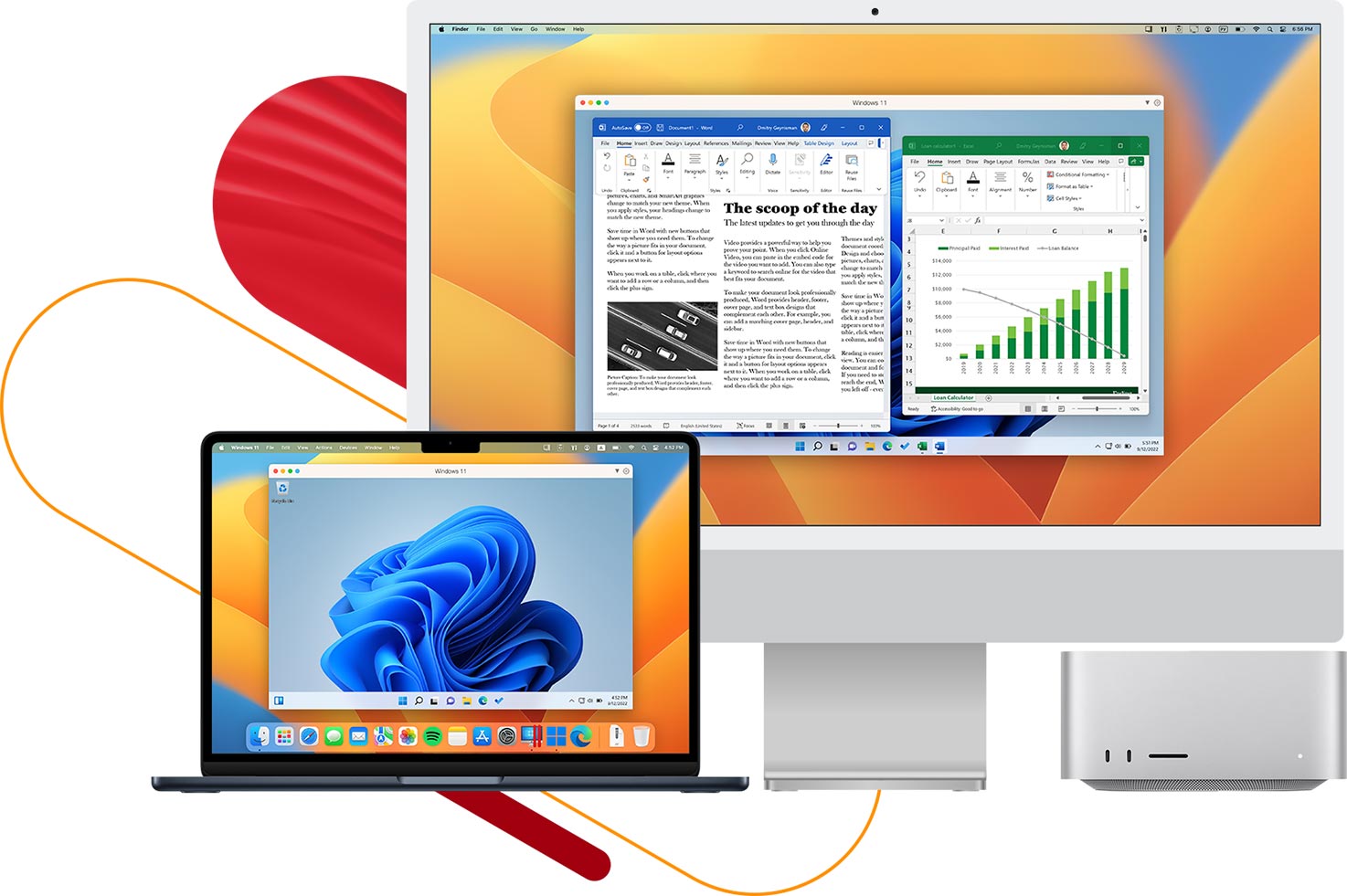
Parallels Desktop for Mac 是功能最强大灵活度最高的虚拟化方案,无需重启即可在同一台电脑上随时访问Windows和Mac两个系统上的众多应用程序。从仅限于PC的游戏到生产力软件,Parallels Desktop都能帮您实现便捷使用。
Parallels Desktop 27 for Mac 介绍
讓您的 Mac 能夠與 macOS 並存執行 Windows 或 Linux,並獲得超過 200,000 個應用程式用於工作、娛樂、學習、開發或測試。Parallels Desktop for Mac 是第一款經 Microsoft 批准可在任何 Apple Power Mac(M1、M2、M3 或 M4)上執行 Windows 11 的解決方案。有了 Parallels Desktop for Mac,您不必放棄速度和效能,也不必使用遠端桌面解決方案,就可以同時享受 macOS 和 Windows 的最佳功能。
受到全球超過 700 萬 Mac 使用者的信賴。
---
免責聲明:我們不建議現有的 Parallels Desktop for Mac 使用者遷移至 Parallels Desktop App Store Edition。
---
由 About.com 讀者評選為在 Mac 上執行 Windows 的最佳應用程式。
PCMag:「在 Intel 型 Mac 上執行 Windows、Linux,甚至舊版 macOS 的最佳且速度最快的模擬軟體。」
Macworld:「對於需要在 Mac 上執行 Windows 軟體的使用者來說,這是最佳的選擇」
---
主要功能
- 在 Windows 上玩數百種熱門遊戲,例如 Assassin's Creed、Age of Empires、Minecraft、Fall Guys、Rocket League 和 Half-Life 2 (限制適用)。
- 透過 Mac 上的 Apple Silicon 在 Arm Pro 和 Enterprise 上執行 Windows 11。
- 存取 Microsoft Office 365、Excel、PowerPoint、Tableau、AutoCAD Map 3D、QuickBooks、ArcGIS Pro、Power BI 等 Windows 應用程式。
- 支援 Intel 架構和 ARM 架構的 Mac,以及最新的 macOS 和 Windows 版本。
- 調整分配給虛擬機器 (VM) 的資源,例如 CPU、GPU 和 RAM,以獲得最佳效能。
- 在配備 Intel 處理器的 Mac 上,您可以執行大多數版本的 Windows、Linux 和 macOS。
- 在配備 Apple 矽晶片的 Mac 上,您可以執行 Arm 版本的 Windows 11 Pro、Ubuntu Linux、Fedora Workstation、Debian GNU/Linux、Kali Linux 等。
---
使用 Parallels Desktop,您可以體驗專為 Mac 設計的 Windows。立即下載並開始在 Mac 上執行 Linux 與 Windows 應用程式!
支援的作業系統:
- 在搭載 Intel 處理器的 Mac 上,您可以執行 Windows、Linux 和 macOS 的 大多數版本;
- 在搭載 Apple 晶片的 Mac 上,以下作業系統 (僅 ARM 型) 支援在虛擬機器中執行:
- Windows 11 Pro 和 Enterprise 版本 (建議)
- Ubuntu Linux 24.04、23.04、22.04、21.10、21.04、20.10、20.04
- Fedora Workstation 40、39
- Debian GNU/Linux 12、11
- Kali Linux 2024.2、2023.1、2022.2、2022.1、2021.3
- Red Hat Enterprise Linux (RHEL) 9
- macOS Monterey 12
- macOS Ventura 13
- macOS Sonoma 14
- macOS Sequoia 15
支援的作業系統和系統需求完整清單,請參閱:https://kb.parallels.com/123800
---
支援與意見回饋:
如果您購買 Parallels Desktop for Mac App Store Edition 訂閱,Parallels Desktop for Mac 應用程式會提供全天候電話、聊天和電子郵件支援。
關於 Parallels:
Parallels Desktop 是一款功能強大的虛擬桌面 Mac 應用程式,讓使用者能夠在裝載 Intel 或 Apple M 系列晶片的 Mac 上執行 Windows、Linux 和 OS X 作業系統和應用程式。Parallels Desktop 透過桌面虛擬化實現了這項功能,利用軟體技術建立虛擬機器 (VM)。這個虛擬機器會在您的 Mac 中作為一台虛擬電腦,使用者可以安裝並執行作業系統,就像在實體電腦上一樣。
如果您喜歡使用 Parallels Desktop,或想與我們分享任何想法,請留下評論。

评论(396)
在10.14上 打不开。。。
Parallels Desktop 14 for Mac 14.1.2 (45479) 更新出来了,请问有新版吗?
一劳永逸,(搬砖)MAC 开启与关闭SIP
1. 查看SIP状态
在终端中输入csrutil status,就可以看到是enabled还是disabled。
2. 关闭SIP
S1 重启MAC,按住cmd+R直到屏幕上出现苹果的标志和进度条,进入Recovery模式;
S2 在屏幕最上方的工具栏找到实用工具(左数第3个),打开终端,输入:csrutil disable;
S3 关掉终端,重启mac;
S4 重启以后可以在终端中查看状态确认。
3. 开启SIP
与关闭的步骤类似,只是在S2中输入csrutil enable即可。
好人一生平安,黑苹果可以略过这个
感谢一直以来持续滴提供这么好的应用给我们这些个无产阶级使用,这个版本的安装已经是没有更简单的了。
老版本(TNT)可以直接升级不?
为嘛我回复的教程没显示出来
你的教程太复杂,关闭sip就可以了
怎样关闭sip?
1. 先挂载
2. 在终端输入 ‘defaults write com.apple.finder AppleShowAllFiles Yes && killall Finder’ 显示隐藏文件,你会看到如图:
https://uploads.disquscdn.com/images/56f57883a2168b05ca7d8865e56f24e89ad5329924f75d128895e92bbcedcd4c.png
3. 把隐藏这个 ‘Parallels Desktop.app’ 复制到‘/Applications’ 也就是 ‘应用程序’ 下
4.终端依次:
‘sudo chflags nohidden /Applications/Parallels\ Desktop.app’
‘sudo codesign --sign - --force --deep /Applications/Parallels\ Desktop.app’
第二个可能会报错,输入这个之后在执行 ‘xattr -rc /Applications/Parallels\ Desktop.app’
5. 终端 ‘defaults write com.apple.finder AppleShowAllFiles No && killall Finder’ 取消显示隐藏文件
6. 666
我在威锋上也看见了,应该是一样的步骤吧,谢谢。
chflags nohidden /Applications/Parallels\ Desktop.app
等大神吧,隐藏文件也打不开,打开直接提示错误
找到了,被隐藏了。。。。。这波操作付了
隐藏的?不会吧,安装这个还需要藏猫猫么?
dmg打开后,里面的 安装.app 我看了下文件大小,只有1.4MB
已全部加载完毕