
Parallels Desktop for Mac 是功能最强大灵活度最高的虚拟化方案,无需重启即可在同一台电脑上随时访问Windows和Mac两个系统上的众多应用程序。从仅限于PC的游戏到生产力软件,Parallels Desktop都能帮您实现便捷使用。
Parallels Desktop 26 for Mac 介绍
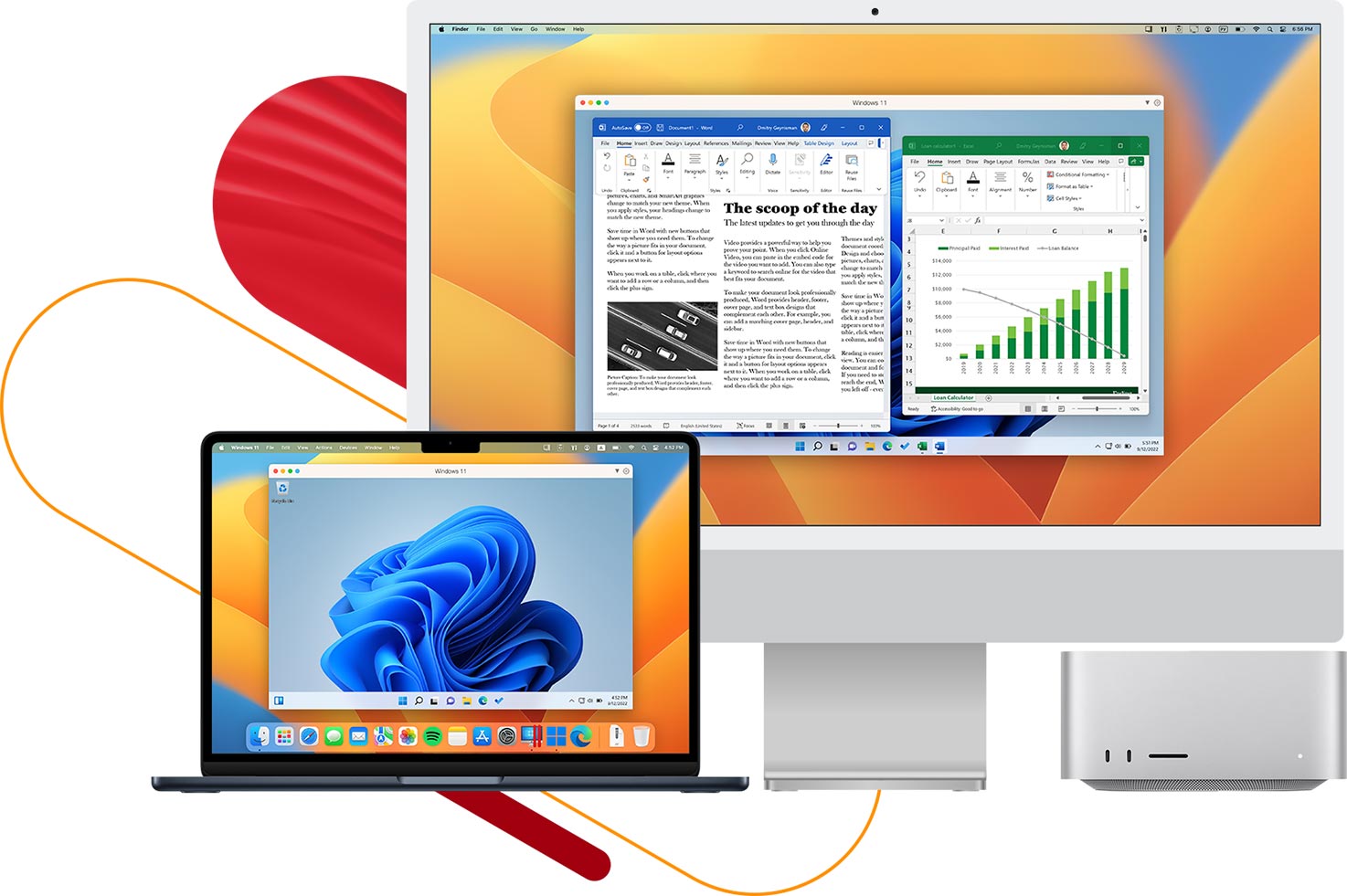
讓您的 Mac 能夠與 macOS 並存執行 Windows 或 Linux,並獲得超過 200,000 個應用程式用於工作、娛樂、學習、開發或測試。Parallels Desktop for Mac 是第一款經 Microsoft 批准可在任何 Apple Power Mac(M1、M2、M3 或 M4)上執行 Windows 11 的解決方案。有了 Parallels Desktop for Mac,您不必放棄速度和效能,也不必使用遠端桌面解決方案,就可以同時享受 macOS 和 Windows 的最佳功能。
受到全球超過 700 萬 Mac 使用者的信賴。
---
免責聲明:我們不建議現有的 Parallels Desktop for Mac 使用者遷移至 Parallels Desktop App Store Edition。
---
由 About.com 讀者評選為在 Mac 上執行 Windows 的最佳應用程式。
PCMag:「在 Intel 型 Mac 上執行 Windows、Linux,甚至舊版 macOS 的最佳且速度最快的模擬軟體。」
Macworld:「對於需要在 Mac 上執行 Windows 軟體的使用者來說,這是最佳的選擇」
---
主要功能
- 在 Windows 上玩數百種熱門遊戲,例如 Assassin's Creed、Age of Empires、Minecraft、Fall Guys、Rocket League 和 Half-Life 2 (限制適用)。
- 透過 Mac 上的 Apple Silicon 在 Arm Pro 和 Enterprise 上執行 Windows 11。
- 存取 Microsoft Office 365、Excel、PowerPoint、Tableau、AutoCAD Map 3D、QuickBooks、ArcGIS Pro、Power BI 等 Windows 應用程式。
- 支援 Intel 架構和 ARM 架構的 Mac,以及最新的 macOS 和 Windows 版本。
- 調整分配給虛擬機器 (VM) 的資源,例如 CPU、GPU 和 RAM,以獲得最佳效能。
- 在配備 Intel 處理器的 Mac 上,您可以執行大多數版本的 Windows、Linux 和 macOS。
- 在配備 Apple 矽晶片的 Mac 上,您可以執行 Arm 版本的 Windows 11 Pro、Ubuntu Linux、Fedora Workstation、Debian GNU/Linux、Kali Linux 等。
---
使用 Parallels Desktop,您可以體驗專為 Mac 設計的 Windows。立即下載並開始在 Mac 上執行 Linux 與 Windows 應用程式!
支援的作業系統:
- 在搭載 Intel 處理器的 Mac 上,您可以執行 Windows、Linux 和 macOS 的 大多數版本;
- 在搭載 Apple 晶片的 Mac 上,以下作業系統 (僅 ARM 型) 支援在虛擬機器中執行:
- Windows 11 Pro 和 Enterprise 版本 (建議)
- Ubuntu Linux 24.04、23.04、22.04、21.10、21.04、20.10、20.04
- Fedora Workstation 40、39
- Debian GNU/Linux 12、11
- Kali Linux 2024.2、2023.1、2022.2、2022.1、2021.3
- Red Hat Enterprise Linux (RHEL) 9
- macOS Monterey 12
- macOS Ventura 13
- macOS Sonoma 14
- macOS Sequoia 15
支援的作業系統和系統需求完整清單,請參閱:https://kb.parallels.com/123800
---
支援與意見回饋:
如果您購買 Parallels Desktop for Mac App Store Edition 訂閱,Parallels Desktop for Mac 應用程式會提供全天候電話、聊天和電子郵件支援。
關於 Parallels:
Parallels Desktop 是一款功能強大的虛擬桌面 Mac 應用程式,讓使用者能夠在裝載 Intel 或 Apple M 系列晶片的 Mac 上執行 Windows、Linux 和 OS X 作業系統和應用程式。Parallels Desktop 透過桌面虛擬化實現了這項功能,利用軟體技術建立虛擬機器 (VM)。這個虛擬機器會在您的 Mac 中作為一台虛擬電腦,使用者可以安裝並執行作業系統,就像在實體電腦上一樣。
如果您喜歡使用 Parallels Desktop,或想與我們分享任何想法,請留下評論。
Parallels Desktop for Mac 历史版本
26.1.2.57293 26.0.0.57238 20.4.0.55980 20.3.1-55959 20.3.0-55895 20.2.1-55876 20.2.0.55872 20.1.3.55743 20.1.2.55742 20.1.1.55740 20.0.0 19.3.1 19.3.0 19.2.1 19.1.0

评论(393)
解决USB初始化的方法类似:
/Library/Preferences/Parallels/dispatcher.desktop.xml 就是这个路径下的的配置文件,把xml文件中Usb键值对的值0改成1,输入管理员密码保存。然后会提示你需要在安全和隐私中同意配置文件更新,点击同意更新并重启。就完美解决了,可以直接正常运行程序了。
请问具体键值名字是什么呢 ?UsbConnectionType我就看到了这个 好像改了没有用
实测方法没有问题,你看一下,没有就新建一个,翻梯子去看yb也可以
YB那个看了 只有网络的,我配置文件里面也没有,自己加上去就好了,但是USB的,不知道键值名字是什么,自己就没法加了,可以告诉一下名字和位置么 ?
键值就是USB
/Library/Preferences/Parallels/network.desktop.xml 就是这个路径下的的配置文件,把xml文件中UseKextless键值对的值-1改成0,输入管理员密码保存。然后会提示你需要在安全和隐私中同意配置文件更新,点击同意更新并重启。就完美解决了,可以直接正常运行程序了。
USB初始化的解决方法类似:
1. 找到 /Library/Preferences/Parallels/dispatcher.desktop.xml
2. 修改 0 为 1
3. 同意一下配置文件更新就好了
感谢,问题是出现没有UseKextless键值对,把这个加进去就可以用了
可能是你没有使用过命令行启动,因为我之前有使用过命令行启动,所以这是我猜测的,命令行启动,会生成这么一条属性。
## 解决Windows初始化失败 ##
https://youtu.be/Lv4NBTw7wTs
有梯子的替我反馈一下,看看有用没
完美解决网络问题,运行时风扇也不用狂响了。融合模式也出来了!
哦,那我回头挂个梯子看下,不是传统的命令行解决方式吗?
/Library/Preferences/Parallels/network.desktop.xml 就是这个路径下的的配置文件,把xml文件中-1键值对的值-1改成0,输入管理员密码保存。然后会提示你需要在安全和隐私中同意配置文件更新,点击同意更新并重启。就完美解决了,可以直接正常运行程序了。
就这么简单,我去
命令行启动后 无法把连接的usb设备连接到虚拟机,如加密狗,U盘,wifi网卡等
看到这么多大哥大姐尝鲜后右这么多问题 我就不先更新了,听群主的哈哈,改天还是群里调戏群主 :neutral:
u盘无法直接连虚拟机
U盘应该是没问题的吧,目前在11下网络不好使,其他没毛病
普通不能联网的模式下 U盘这些都可以 ,但是用命令启动 虽然有了网络 但是U盾连不上去了
同样,u盘无法连接到虚机
没办法,等新版吧,目前11系统就这样
还是不能上网,哎!
已经强调过了啊
是的 看到了。只是比较惋惜。新系统兼容问题太多。下次不当小白了
如果是主力设备,是可以考虑等一段时间看反响,设备多,无所谓
嗯,老大说的对,谢谢老大每条评论都这么认真的回复。感谢!
什么时候可以更新16.0.1-48950啊?现在Big Sur正式版下,16.0.1-48919虚拟机无法联网。
融合模式下,windows开始菜单在mac桌面上弹不出来呢?
已全部加载完毕